
win10使用过程中,可能之前设置过开机密码,但是现在不想了,而且发现找不到设置的地方,怎么办?下面,小编就教大家如何在Win10中取消开机密码,一起来了解一下吧!
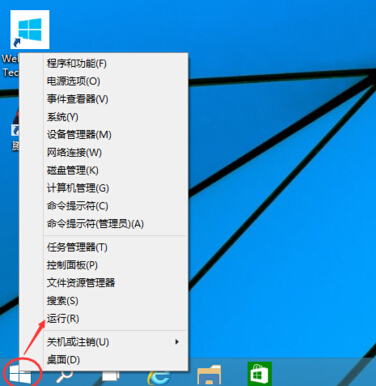
1、首先进入Win10桌面界面,右键单击Win10系统的开始菜单,在弹出的菜单中选择运行。
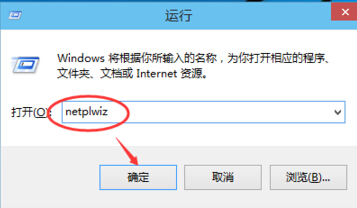
2. 在运行对话框中输入:netplwiz,然后单击“确定”。
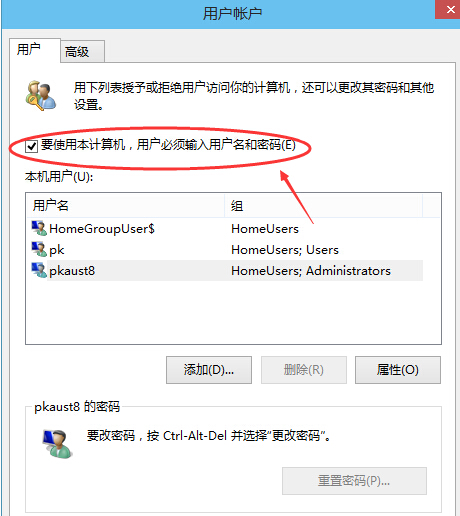
3、点击后,在用户帐户对话框中,可以看到“要使用这台计算机,用户必须输入用户名和密码”被选中。
4. 取消选中用户帐户对话框中的“用户必须输入用户名和密码才能使用此计算机”,然后单击“应用”。
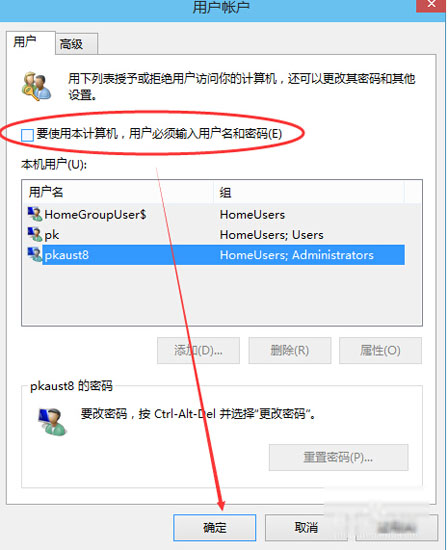
5、点击应用后,会弹出自动登录对话框,验证权限,输入用户名和密码后点击确定,下次登录就不需要密码了。
以上就是Win10取消开机密码的教程,希望可以帮助到大家!