很多win10用户发现自己电脑的注册表无法更改,这就是注册表权限的原因,那么下面小编就教大家如何更改win10的注册表权限。
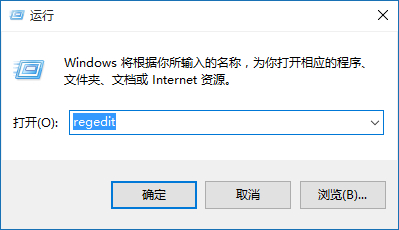
首先,使用快捷键“Win”+[R]组合快捷键。打开后输入命令Regedit。打开win10注册表。
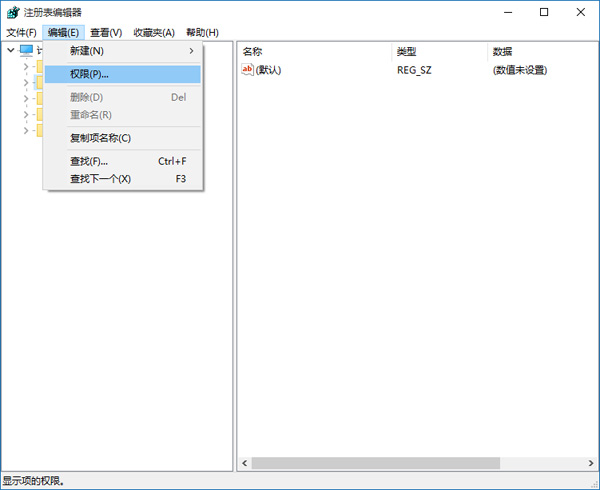
在注册表编辑器窗口中,左键单击:HKEY_CURRENT_USER,然后单击:编辑-权限;
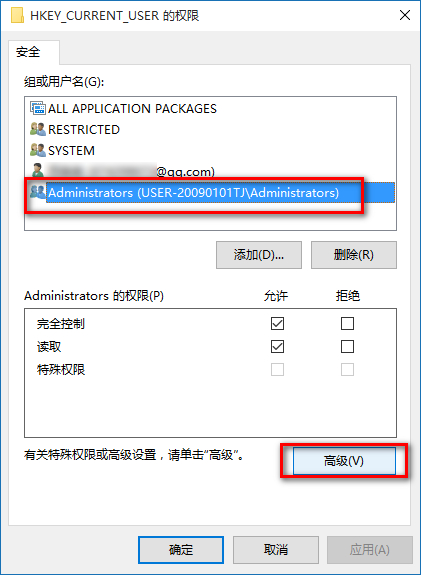
此时,打开HKEY_CURRENT_USER的权限对话框。在这个对话框中,我们首先检查本机登录的用户名。如果没有组或用户名(G)栏,点击:高级选项;
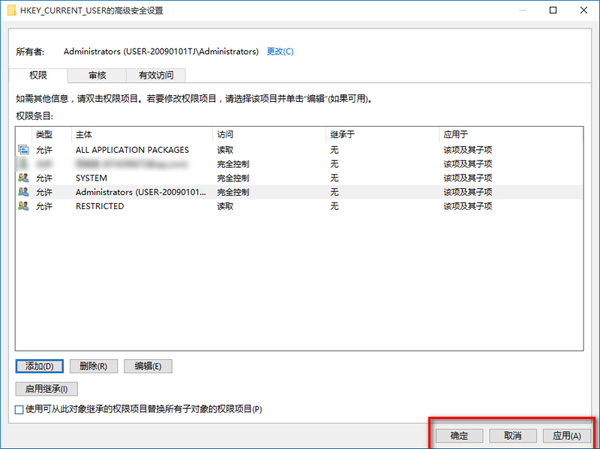
在打开的HKEY_CURRENT_USER高级安全设置窗口中,单击:添加;
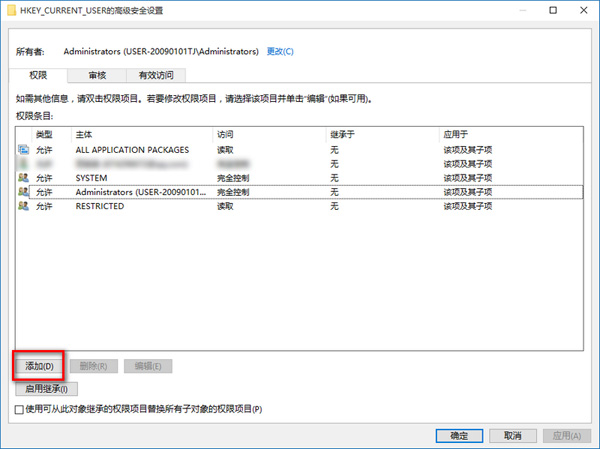
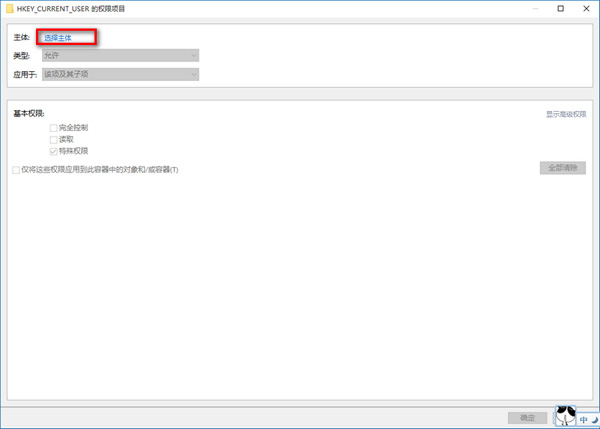
我们在HKEY_CURRENT_USER的高级安全设置窗口,点击添加后,就会打开
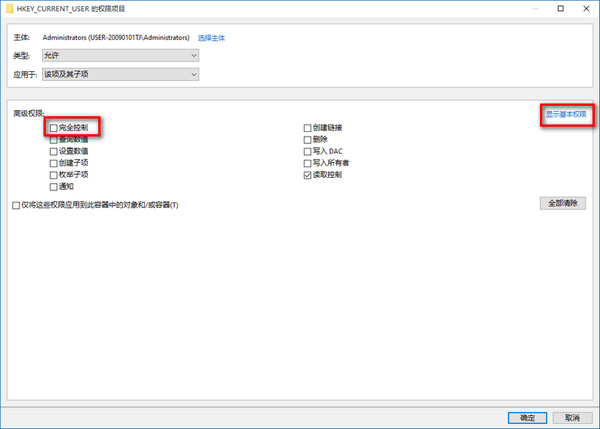
HKEY_CURRENT_USER权限项窗口,在这个窗口中,基本权限项是灰色的,无法选择,我们点击:选择主题;
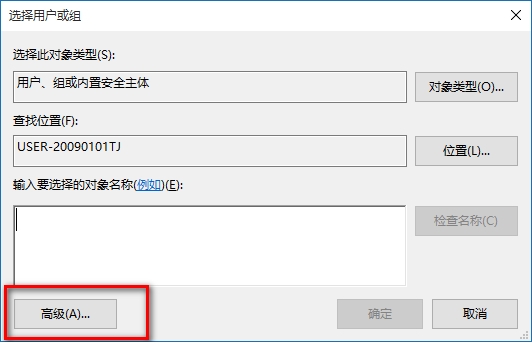
在打开的选择用户和组对话框中,单击:高级;
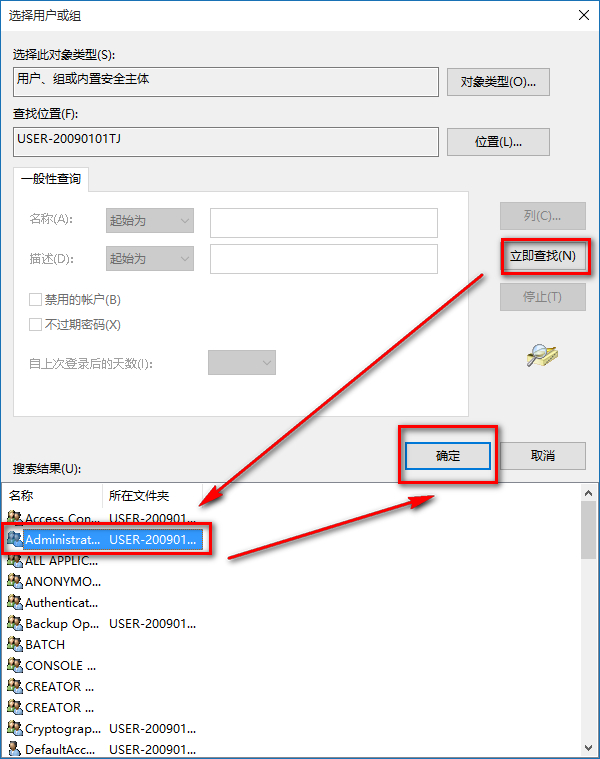
按下去,我们在对话框中点击:立即查找(N);在搜索结果(U)栏中,用鼠标按住右侧小滑块向下拖动,找到本机登录的用户名,如: GONG ZOU ,然后左键单击该用户名,然后单击:确定;
点击确定后,我们可以看到检查名称栏中显示了本地登录用户名,点击:确定;
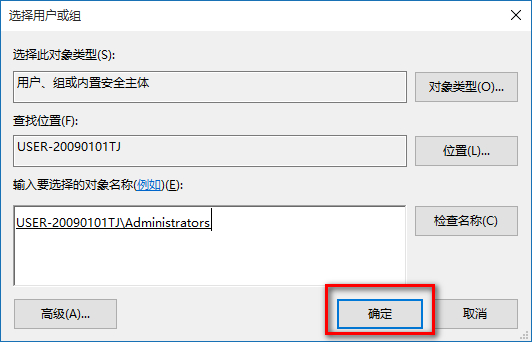
此时,您将返回到HKEY_CURRENT_USER的高级安全设置窗口。在此窗口中,单击:显示高级权限;在HKEY_CURRENT_USER的权限项窗口的高级权限下,单击:完全控制,然后单击:确定;
返回HKEY_CURRENT_USER的高级安全设置窗口,点击:应用-确定;
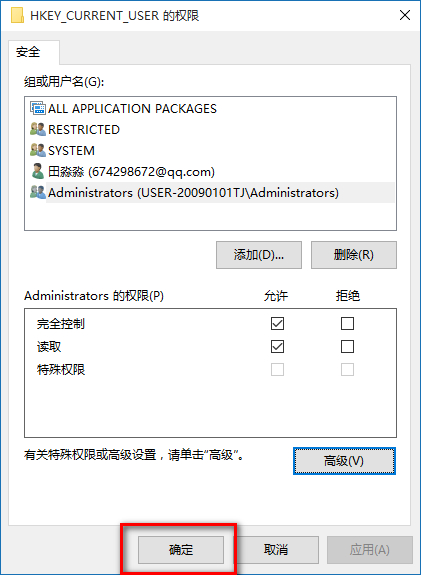
返回HKEY_CURRENT_USER的权限窗口,单击:确定,退出注册表编辑器。