
现在使用和安装windows系统的用户日益增多,使用中的很多问题也逐渐增多。今天小编就来告诉大家如何打开win注册表编辑器,这对于win用户来说还是有必要了解的。
如何打开win注册表编辑器
用户问题描述:
Windows 10系统电脑,今天启用了系统Administrator内置的管理员用户,然后切换到原来的用户(微软用户abcdef****@sina.com),但是系统注册表编辑器打不开,显示C:\Windows\regedit.exex 文件系统错误(-1073740771)。
因为系统的Administrator内置管理员用户启用了,然后切换到微软用户,注册表编辑器打不开,所以我输入本地用户和组-用户,右键:管理员-属性,在打开的管理员中属性窗口点击:帐户已禁用-应用-确定;
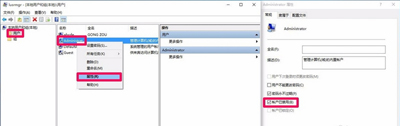
但Administrator内置管理员用户被禁用,注册表编辑器仍然无法打开。错误和原来一样,显示C:\Windows\regedit.exex文件系统错误(-1073740771)。
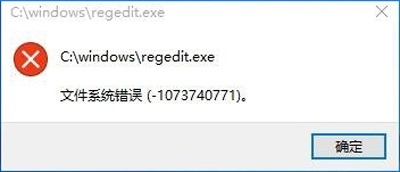
如何设置打开注册表编辑器?
经过多方探索,终于找到了解决问题的方法。
一是先恢复系统镜像文件:
由于更改设置时可能会更改系统文件,为了使系统镜像文件与官方文件一致
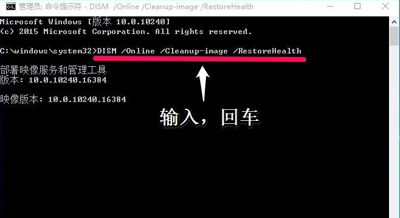
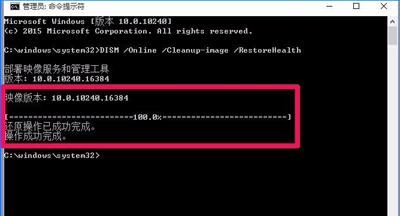
大约10分钟后,系统镜像文件恢复操作成功完成。从图中可以看出,更改设置对系统文件有变化,因此需要恢复一次系统镜像文件。
第二个是更改用户帐户控制设置。
操作方法及步骤:
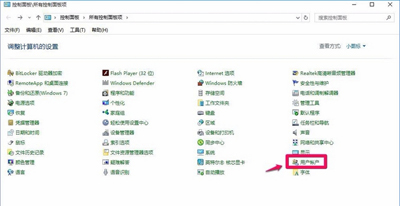
打开控制面板,双击左侧按钮:用户帐户;
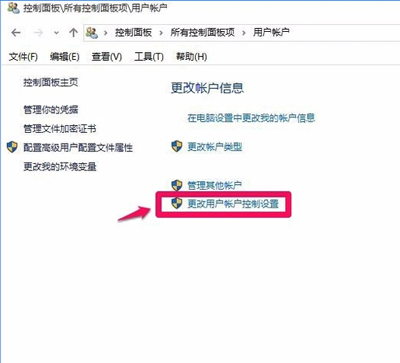
在打开的用户帐户窗口中,单击:更改用户帐户控制设置;
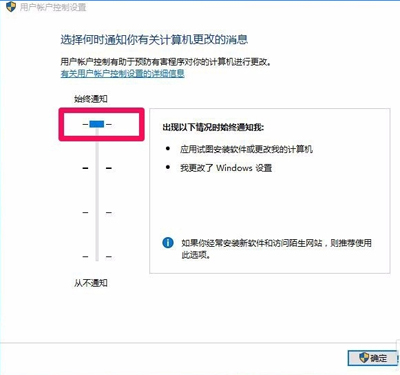
在“用户帐户控制设置”窗口中,我们可以看到用于调整通知的小滑块位于“始终通知”位置;
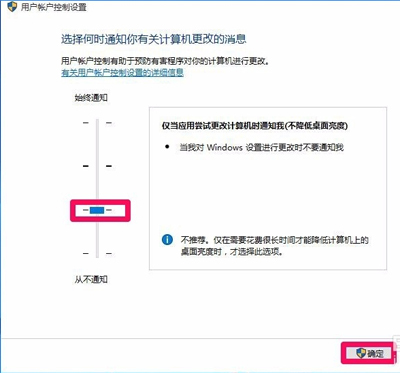
然后将小滑块拖动到如下图所示的位置: 仅当应用程序尝试更改我的计算机时通知我(不要降低桌面的亮度) - 当我更改Windows 设置时不要通知我,以及然后点击确定;
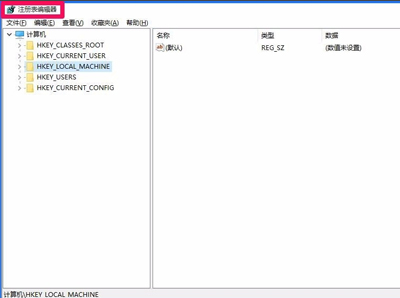
从运行对话框中输入regedit,然后按Enter 键打开注册表编辑器。
用户帐户控制(User Account Control,简称:UAC)是微软在其Windows Vista及以后的操作系统中采用的一种控制机制。其原理是告知用户是否授权应用程序使用硬盘和系统文件,从而帮助防止恶意程序破坏系统。
因此,用户帐户控制设置,最好使用小滑块,仅在应用程序尝试对我的计算机进行更改时通知我(不要使桌面变暗)。它不仅可以防止恶意程序对系统的破坏,还可以让某些程序如注册表编辑器正常运行。